

كيفية إنشاء خطوط الانحدار في إكسل
تعلم كيفية إنشاء وتفسير خطوط الانحدار في برنامج Excel باستخدام مخططات التشتت وخطوط الاتجاه وحزمة أدوات تحليل البيانات لتحليل البيانات بشكل فعال.
إضاءات
- إرشادات خطوة بخطوة لإنشاء خطوط الانحدار
- نظرة عامة شاملة على المؤامرات المبعثرة وخطوط الاتجاه
- مقدمة إلى حزمة أدوات تحليل البيانات
- نصائح لتفسير وتخصيص خطوط الانحدار
- التقنيات والاختصارات المتقدمة لتحليل البيانات
يعد تحليل البيانات مهارة حاسمة في عالم اليوم الذي يعتمد على البيانات، ويعد Microsoft Excel أداة قوية لهذا الغرض.
أحد الأساليب الأساسية هو إنشاء خطوط الانحدار، والتي يمكن أن تساعدك على فهم العلاقات بين المتغيرات وإجراء التنبؤات.
في هذا الدليل، سنعلمك كيفية إنشاء خطوط الانحدار في برنامج Excel باستخدام المخططات المبعثرة وخطوط الاتجاه وحزمة أدوات تحليل البيانات.
باتباع تعليماتنا خطوة بخطوة ونصائح الخبراء، ستتمكن من الاستفادة من الإمكانات الكاملة لخطوط الانحدار في مشاريع تحليل البيانات الخاصة بك.
الأسئلة الشائعة
قبل الخوض في إنشاء خطوط الانحدار في برنامج إكسل، من الضروري فهم المفاهيم الأساسية الانحدار الخطي
ما هو الانحدار الخطي؟
الانحدار الخطي هو أسلوب إحصائي يصمم العلاقة بين متغير تابع ومتغير مستقل واحد أو أكثر عن طريق تركيب خط مستقيم على البيانات.
متى تستخدم الانحدار الخطي؟
استخدم الانحدار الخطي عندما تريد التنبؤ بمتغير تابع مستمر بناءً على متغير مستقل واحد أو أكثر وعندما تكون العلاقة بين المتغيرات خطية.
مثال على الانحدار الخطي
التنبؤ بأسعار المنازل (المتغير التابع) على أساس المساحة المربعة (المتغير المستقل). مع زيادة اللقطات المربعة، عادة ما ترتفع أسعار المنازل خطيا.
هل من السهل القيام بالانحدار الخطي؟
نعم، من السهل نسبيًا إجراء الانحدار الخطي، خاصة باستخدام أدوات برمجية مثل Excel، والتي توفر وظائف مضمنة لإجراء التحليل.
هل يمكنني القيام بالانحدار الخطي في Excel؟
نعم، يمكنك إجراء الانحدار الخطي في Excel باستخدام أساليب مثل الرسم المبعثر مع خط الاتجاه أو Data Analysis ToolPak.
ما هي أفضل طريقة لإنشاء خطوط الانحدار في إكسيل؟
أفضل طريقة تعتمد على احتياجاتك. للحصول على تصور بسيط، استخدم مخططًا مبعثرًا مع خط اتجاه. لمزيد من المعلومات الإحصائية المتعمقة، استخدم Data Analysis ToolPak.

🌟 قم بتحويل مهارات البيانات الخاصة بك بين عشية وضحاها
بيانات نموذجية لتحليل الانحدار
يوفر الجدول أدناه مجموعة بيانات نموذجية لتتدرب على إنشاء خطوط الانحدار في Excel. لنسخ البيانات، ما عليك سوى النقر على الرابط "نسخ البيانات إلى الحافظة"، وستكون البيانات جاهزة للصقه مباشرة في ورقة عمل Excel الخاصة بك. اتبع الخطوات الموضحة في المقالة لإجراء تحليل الانحدار الخطي على بيانات المثال هذه.
| الإنفاق الإعلاني (X) | إيرادات المبيعات (ص) |
|---|---|
| 1 | 10 |
| 2 | 15 |
| 3 | 19 |
| 4 | 24 |
| 5 | 29 |
| 6 | 34 |
| 7 | 38 |
| 8 | 43 |
| 9 | 48 |
| 10 | 52 |
خطوط الانحدار في Excel:
المؤامرات المبعثرة وخطوط الاتجاه
لإنشاء خطوط انحدار في Excel، يمكنك استخدام مخطط الرسم المبعثر المدمج مع خط الاتجاه. اتبع هذه التعليمات خطوة بخطوة:
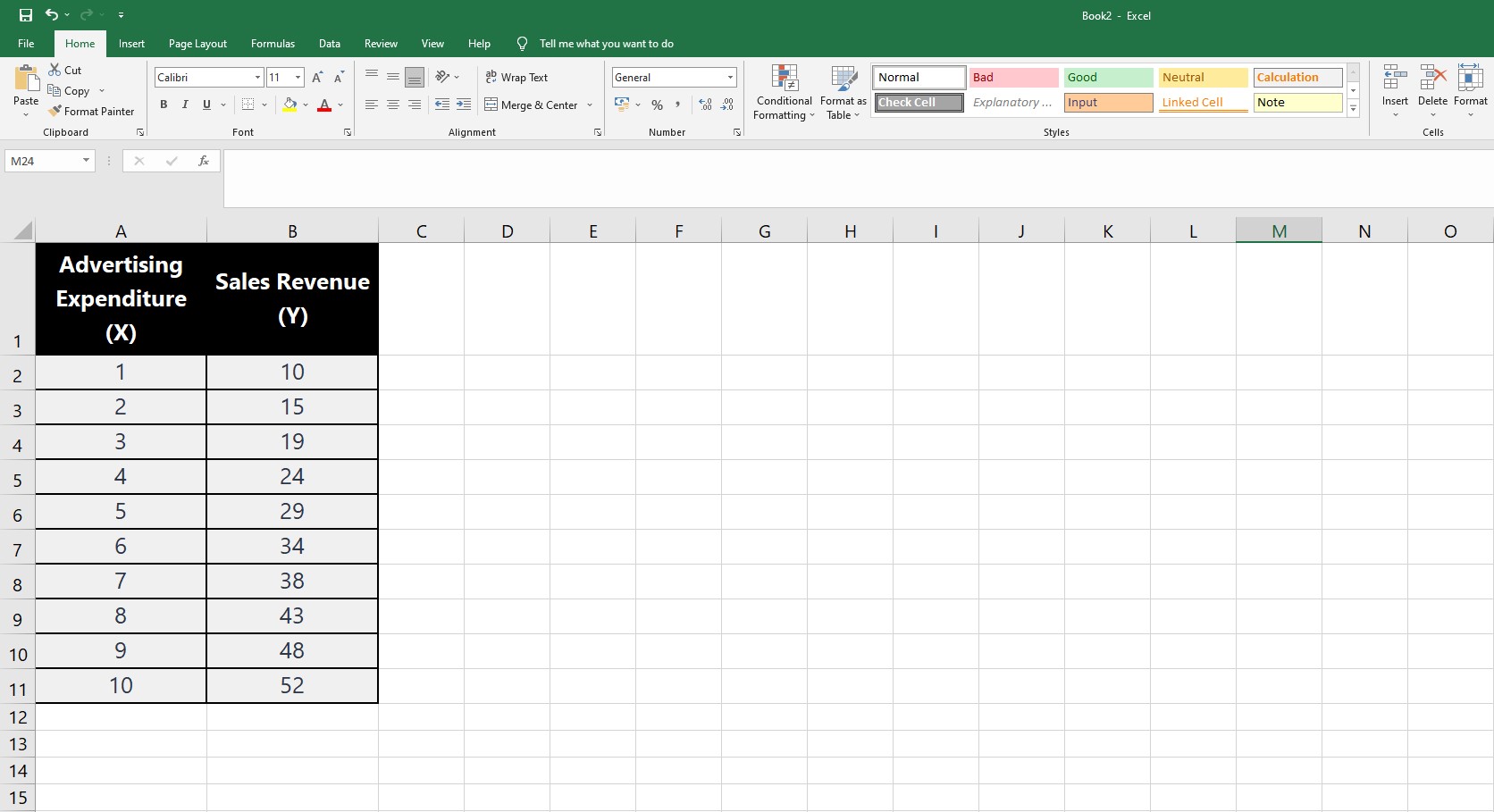
1. قم بإعداد بياناتك: قم بتنظيم بياناتك في عمودين، أحدهما للمتغير المستقل (المحور السيني) والآخر للمتغير التابع (المحور الصادي).
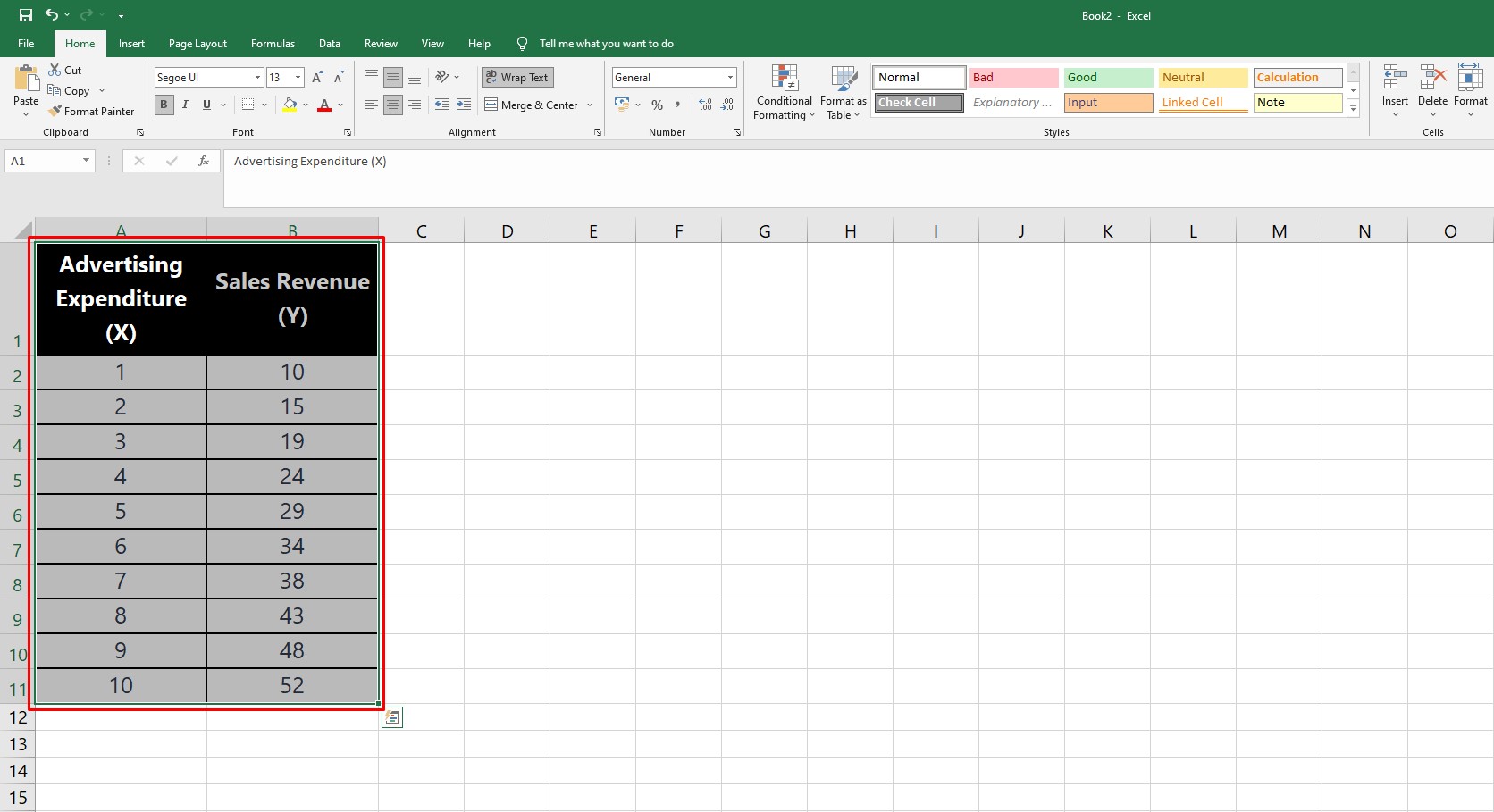
2. تحديد البيانات: انقر واسحب لتحديد نطاق البيانات التي تريد استخدامها في مخطط التشتت، بما في ذلك أعمدة المتغيرات المستقلة والتابعة.
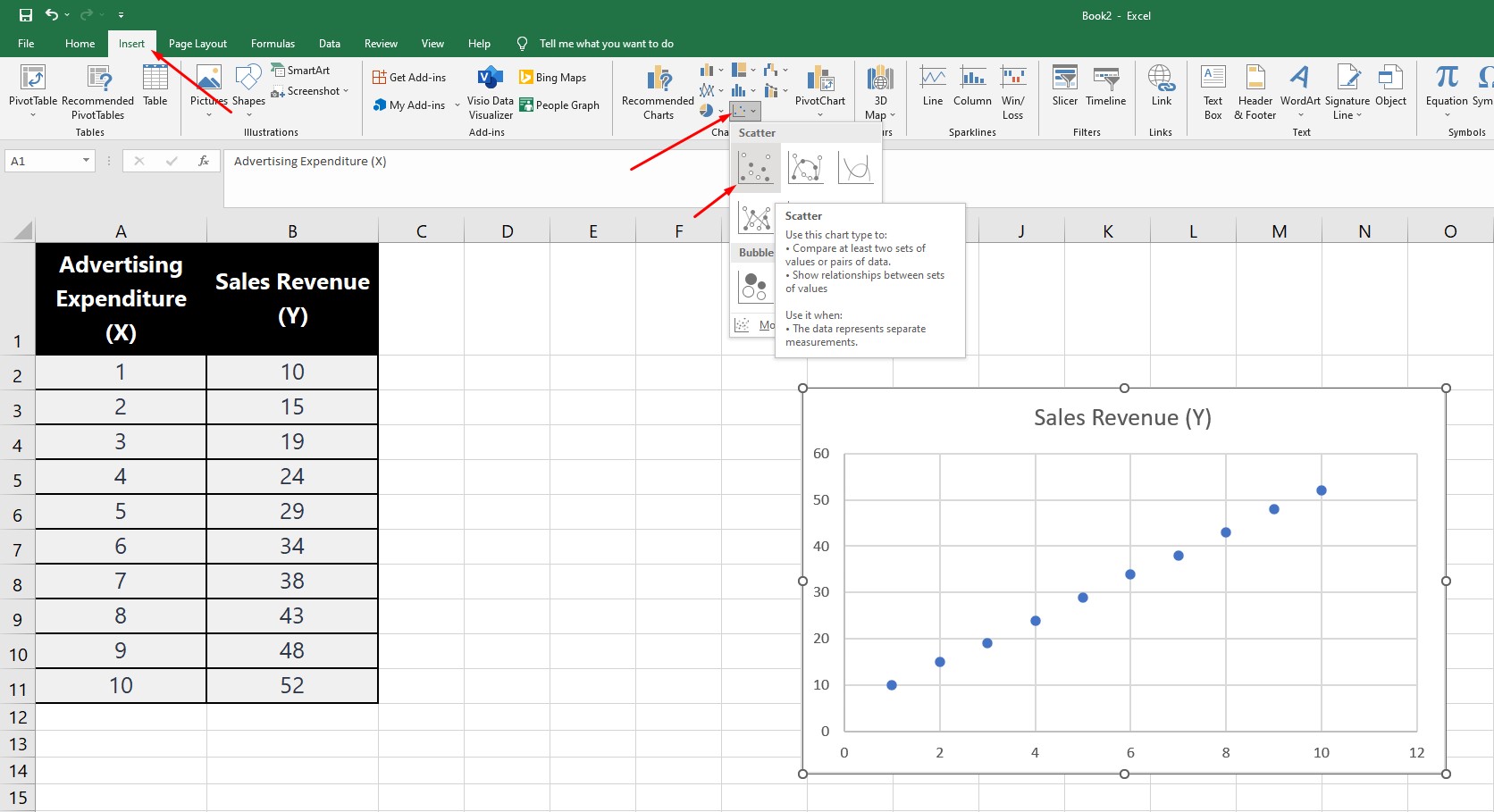
3. إدراج مخطط التشتت: انتقل إلى علامة التبويب "إدراج" في شريط أدوات Excel، وانقر فوق رمز "إدراج مخطط التشتت (X، Y) أو مخطط الفقاعات"، وحدد "مخطط التشتت مع الخطوط المستقيمة" أو "مخطط التشتت" (إذا كنت تفضل إضافة خط الاتجاه لاحقًا).
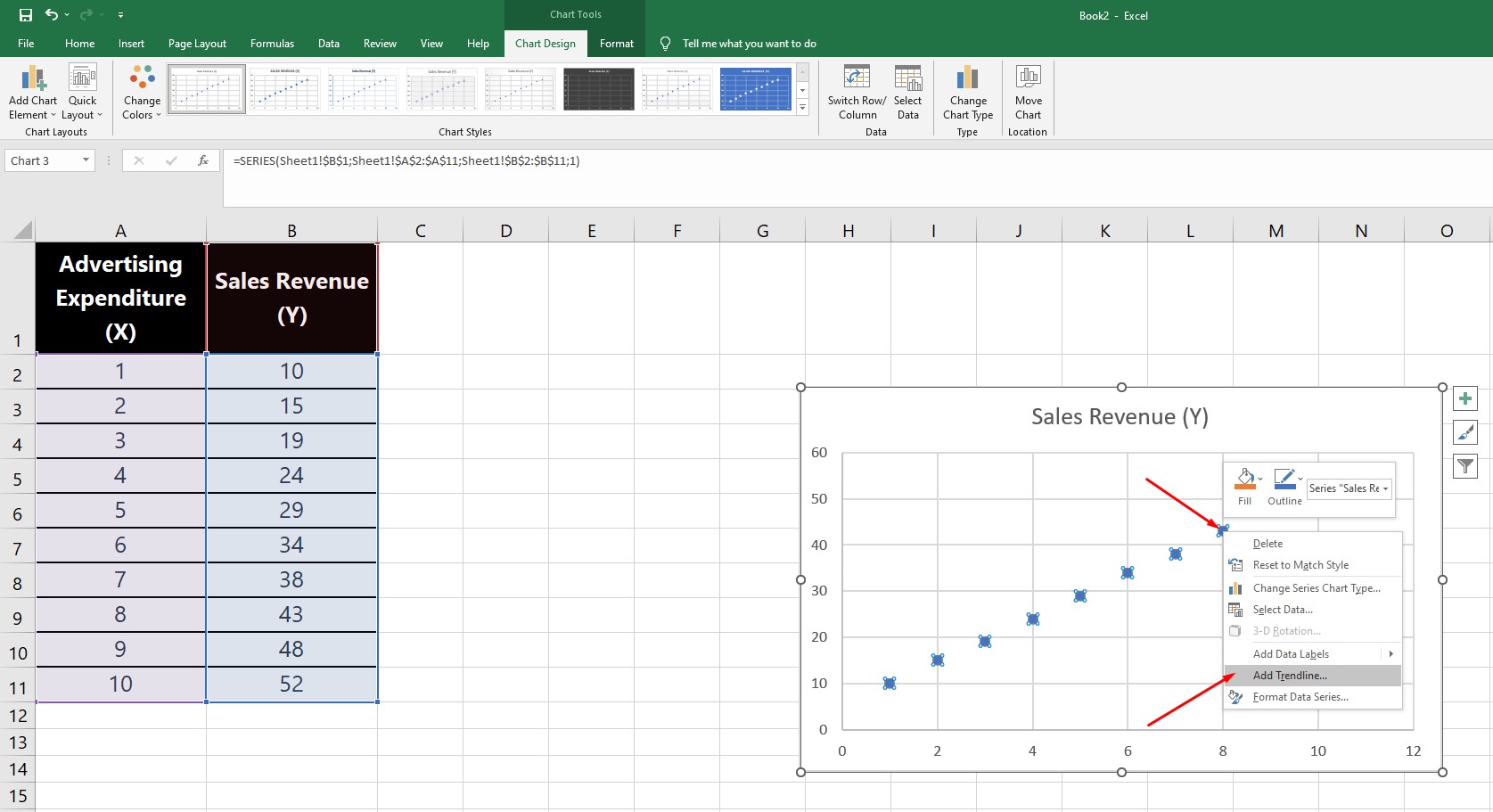
٤. إضافة خط اتجاه: إذا اخترتَ "مخطط التشتت" في الخطوة ٣، فستحتاج إلى إضافة خط اتجاه يدويًا. انقر على أي نقطة بيانات داخل مخطط التشتت، ثم انقر بزر الماوس الأيمن، واختر "إضافة خط اتجاه" من القائمة المختصرة. بشكل افتراضي، سيضيف برنامج Excel خط اتجاه خطيًا.
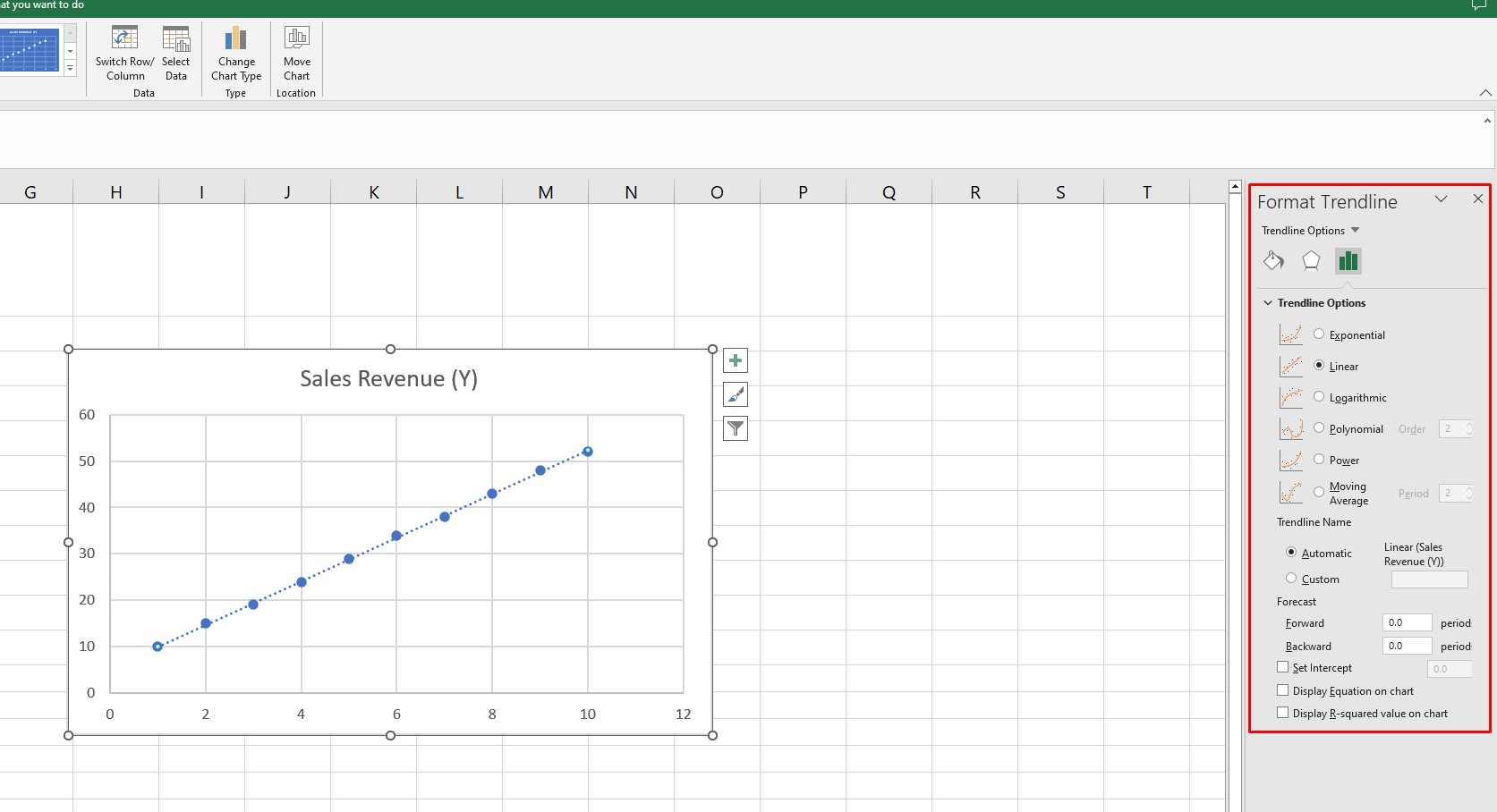
٥. تخصيص خط الاتجاه: لتغيير نوع خط الاتجاه، مثل متعدد الحدود أو الأسي أو اللوغاريتمي، انقر نقرًا مزدوجًا على خط الاتجاه أو انقر بزر الماوس الأيمن واختر "تنسيق خط الاتجاه" من القائمة المختصرة. في لوحة "تنسيق خط الاتجاه"، يمكنك تحديد نوع الانحدار المطلوب، وتعديل لون الخط ونمطه، وعرض المعادلة وقيمة معامل التحديد (R²) على الرسم البياني.
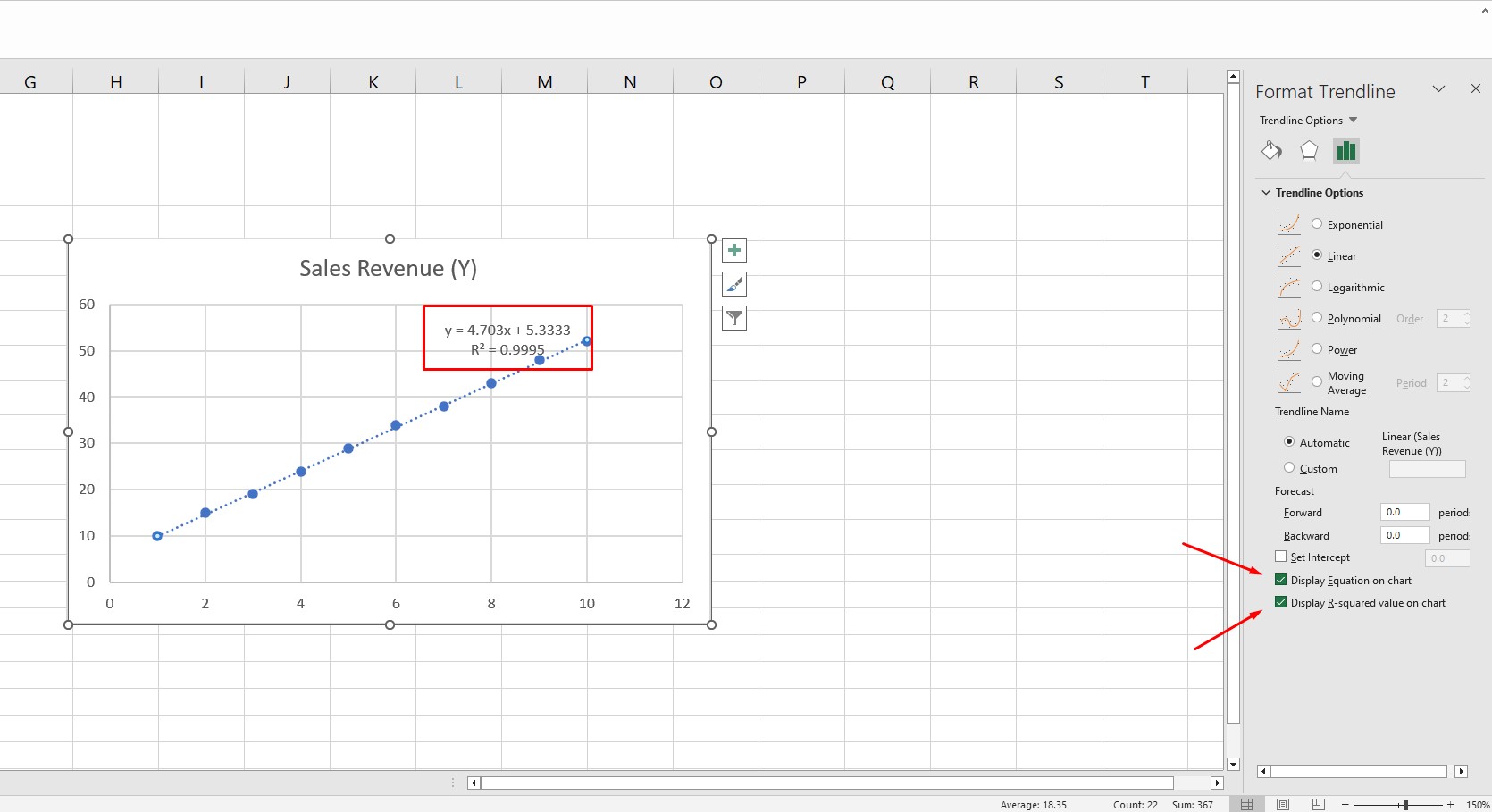
٦. تفسير النتائج: يُمثل خط الاتجاه (خط الانحدار) العلاقة بين المتغيرات المستقلة والتابعة. ويمكن للمعادلة (مثلاً، ص = م س + ب للانحدار الخطي) وقيمة معامل التحديد (R²) أن تساعدك على فهم قوة واتجاه هذه العلاقة.
خطوط الانحدار في Excel:
حزمة أدوات تحليل البيانات
نعم، هناك طريقة أخرى لإنشاء خط انحدار في برنامج Excel باستخدام حزمة أدوات تحليل البيانات المضمنة. توفر هذه الطريقة معلومات إحصائية أكثر من مجرد استخدام مخطط مبعثر مع خط اتجاه. هيريس كيفية القيام بذلك:
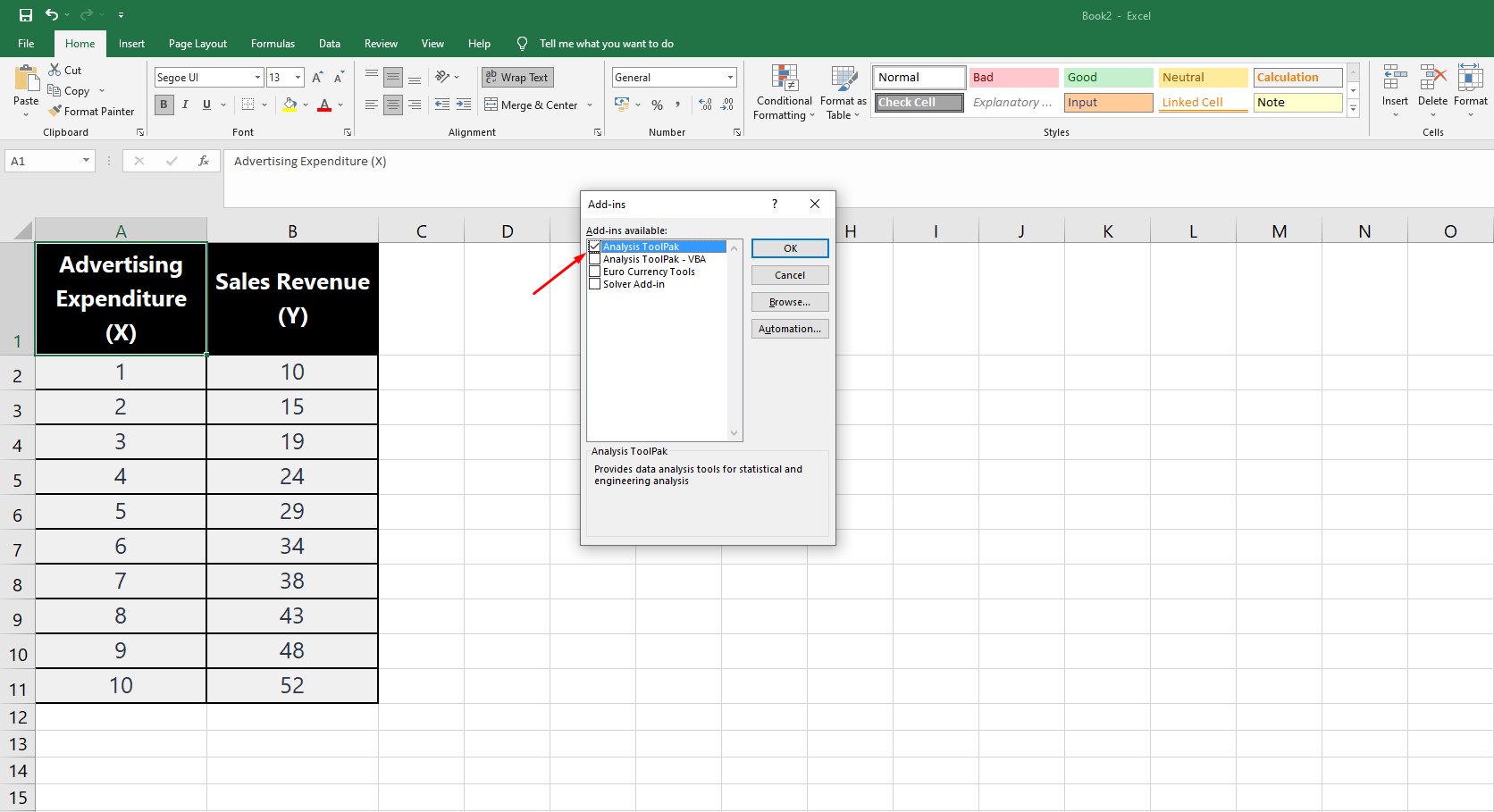
١. تفعيل حزمة أدوات تحليل البيانات: انتقل إلى علامة التبويب "ملف"، ثم انقر على "خيارات"، ثم اختر "الوظائف الإضافية" من القائمة الجانبية. في الأسفل، من القائمة المنسدلة "إدارة"، حدد "وظائف Excel الإضافية" وانقر على "انتقال". ضع علامة في المربع المجاور لـ "حزمة أدوات التحليل" وانقر على "موافق" لتفعيلها.
2. قم بإعداد بياناتك: قم بتنظيم بياناتك في عمودين، أحدهما للمتغير المستقل (المحور السيني) والآخر للمتغير التابع (المحور الصادي).
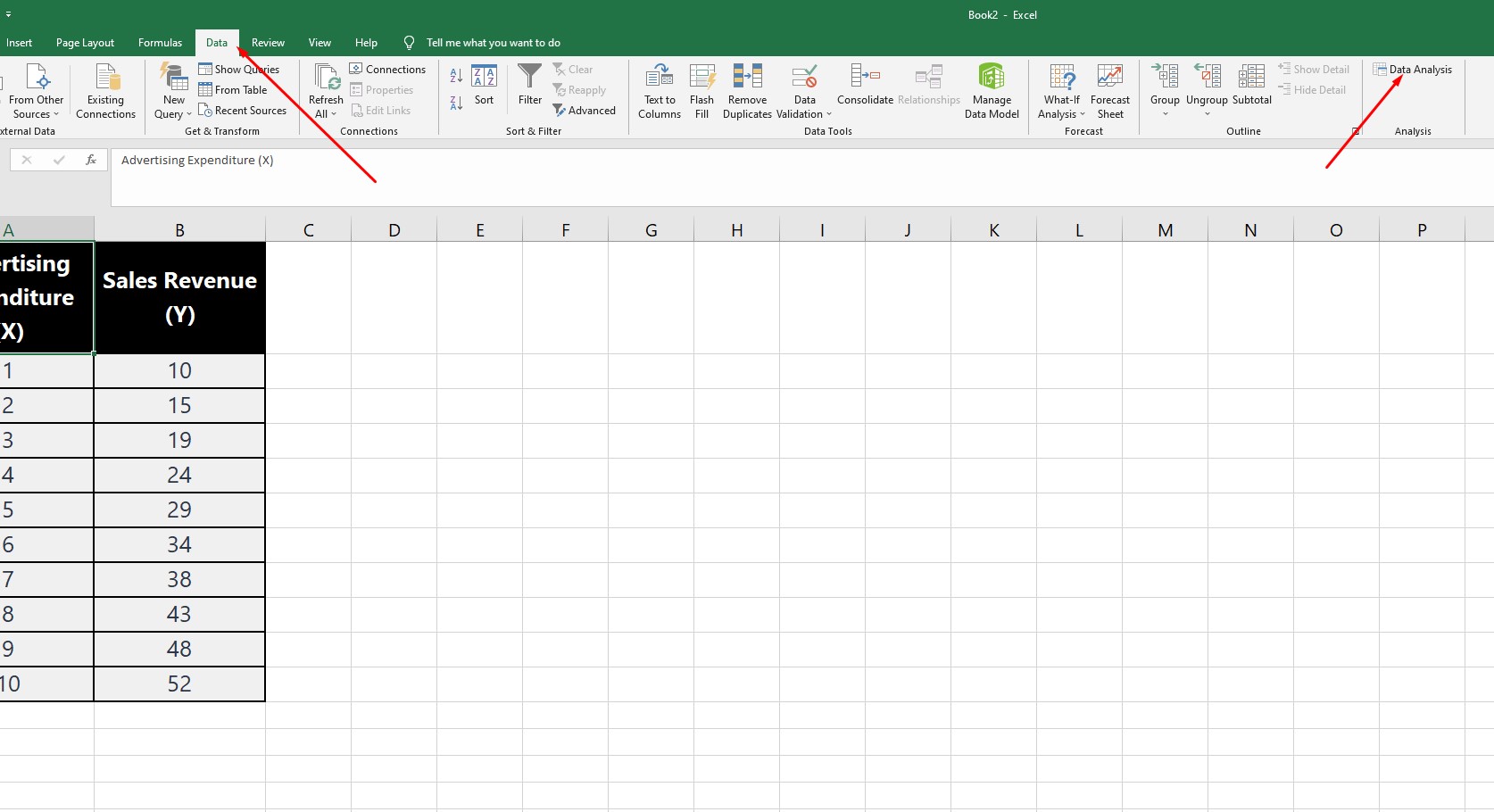
3. افتح حزمة أدوات تحليل البيانات: انتقل إلى علامة التبويب "البيانات" في شريط أدوات Excel وانقر فوق زر "تحليل البيانات" الموجود في أقصى اليمين.
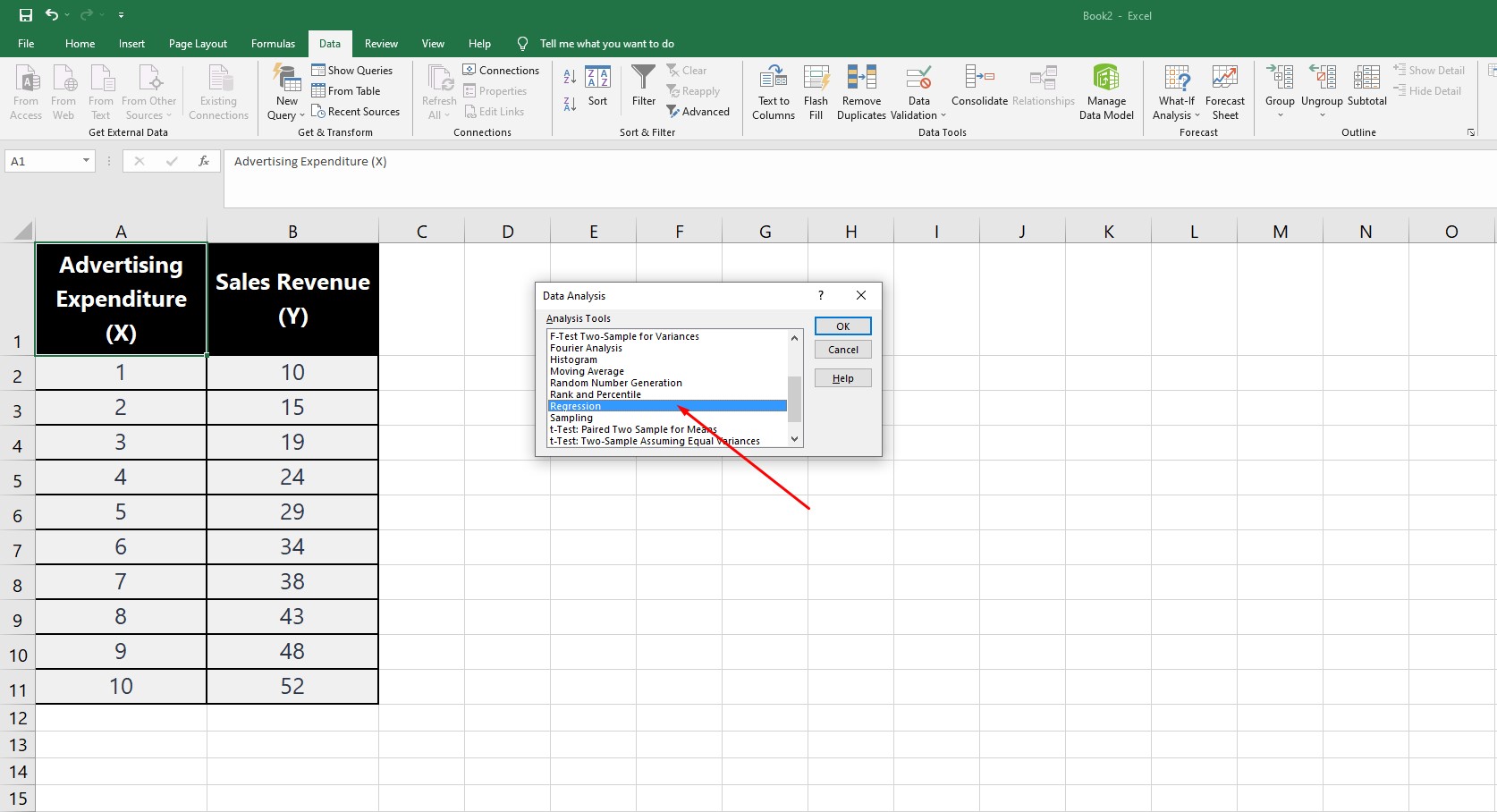
4. حدد "الانحدار": في نافذة تحليل البيانات، اختر "الانحدار" من قائمة التحليلات المتاحة وانقر فوق "موافق".
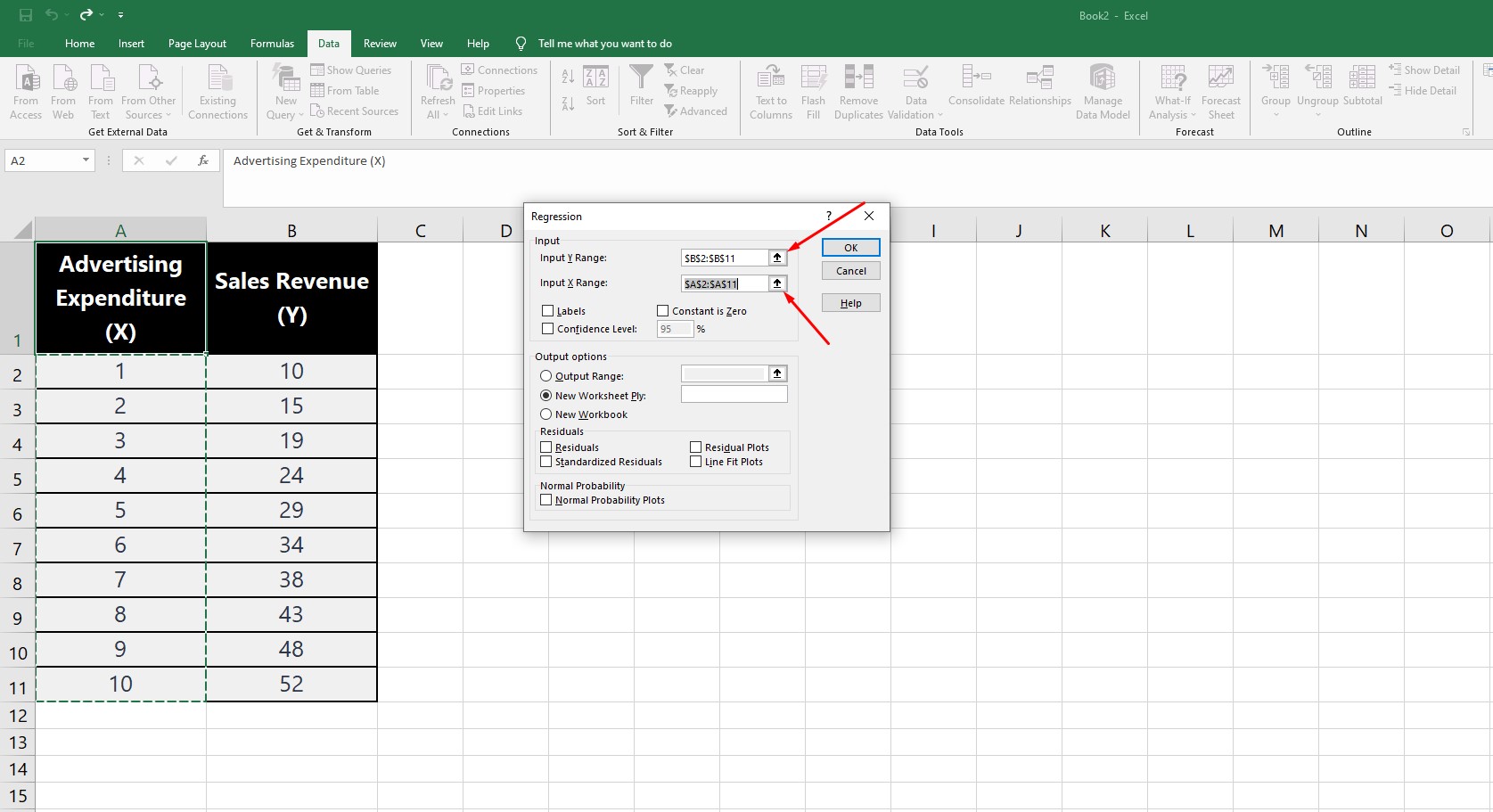
5. تحديد بيانات الإدخال: في نافذة "الانحدار"، ستحتاج إلى تحديد بيانات الإدخال للتحليل. بالنسبة إلى "نطاق إدخال Y"، حدد العمود الذي يحتوي على بيانات المتغير التابع. بالنسبة إلى "نطاق إدخال X"، حدد العمود الذي يحتوي على بيانات المتغير المستقل.
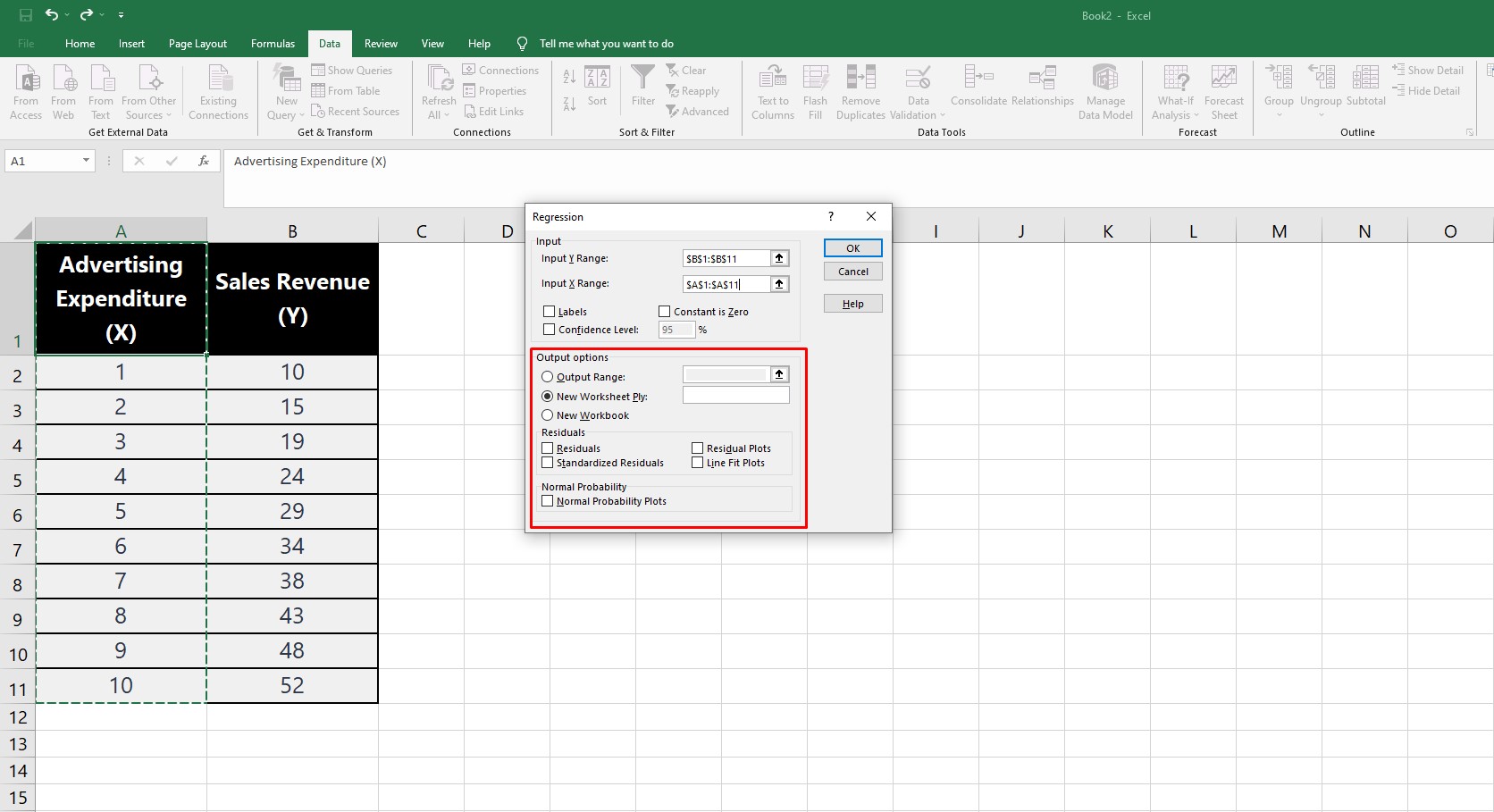
٦. اختيار خيارات الإخراج: ضمن "خيارات الإخراج"، يمكنك تحديد مكان عرض نتائج الانحدار. يمكنك إنشاء ورقة عمل جديدة أو عرض النتائج في نفس ورقة العمل عن طريق تحديد خلية معينة في الزاوية العلوية اليسرى.
7. تشغيل التحليل: انقر فوق "موافق" لتشغيل تحليل الانحدار. سيقوم برنامج Excel بإنشاء جدول يحتوي على معلومات إحصائية متنوعة، بما في ذلك معادلة الانحدار (في شكل نقطة التقاطع والمعاملات) وقيمة R-squared.
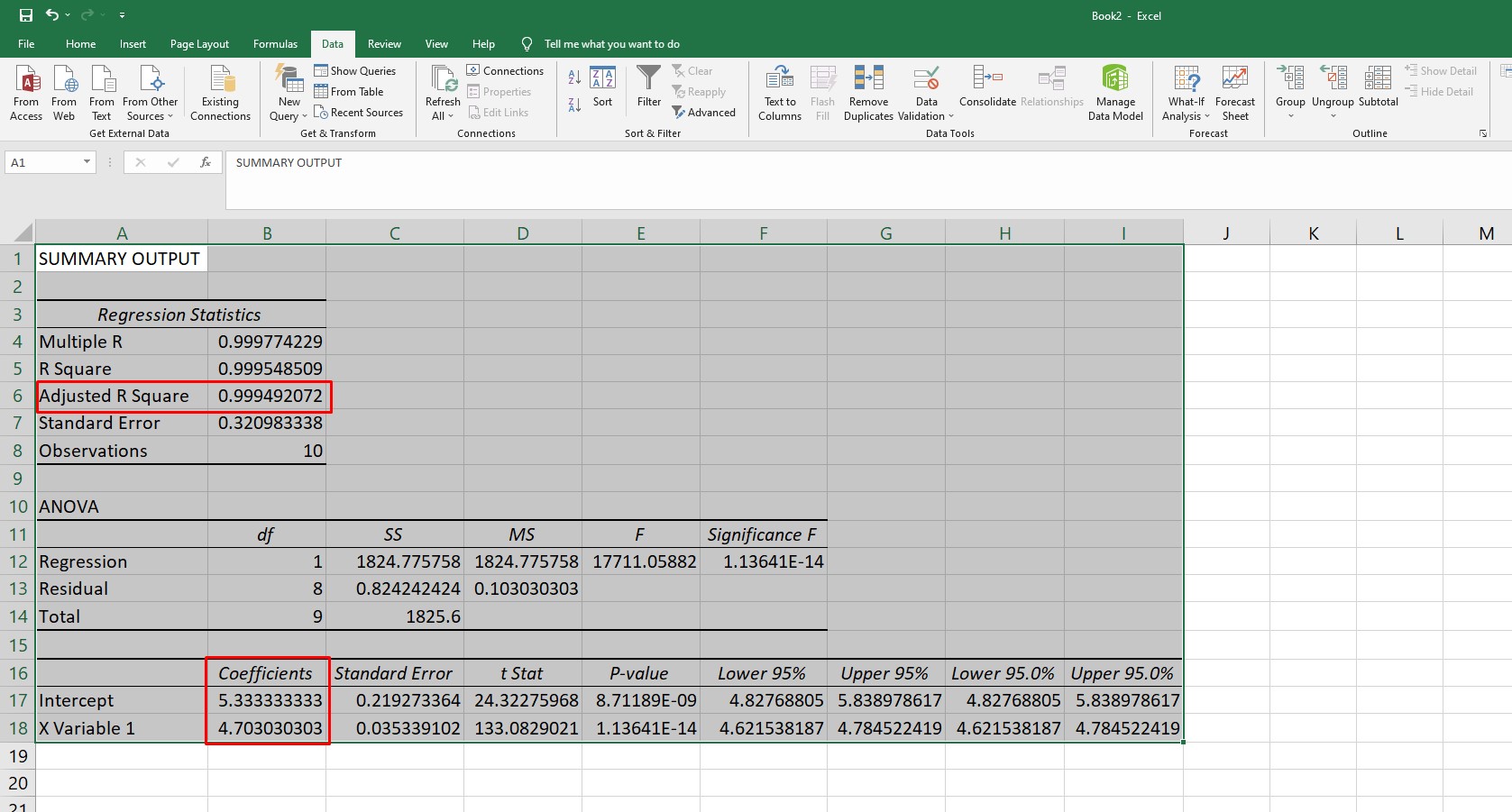
لإنشاء خط انحدار بهذه الطريقة، استخدم معادلة الانحدار الناتجة وقم بتطبيقها على بيانات المتغير المستقل. يمكنك بعد ذلك إنشاء مخطط مخطط مبعثر كما هو موضح في الإجابة السابقة، وإضافة قيم خط الانحدار المحسوبة كسلسلة بيانات جديدة.
توفر هذه الطريقة البديلة معلومات إحصائية أكثر تفصيلاً وتسمح بتخصيص أكبر لتحليل الانحدار في Excel.
| الأسلوب | مؤامرة مبعثر مع خط الاتجاه | حزمة أدوات تحليل البيانات |
|---|---|---|
|
سهولة الاستعمال |
سهل |
معتدل |
|
تصور |
نعم |
No |
|
معادلة الانحدار الأساسية |
نعم |
نعم |
|
قيمة R التربيعية |
نعم |
نعم |
|
التحليل الإحصائي المتعمق |
No |
نعم |
|
المتغيرات المستقلة المتعددة |
No |
نعم |
|
أنواع الانحدار القابلة للتخصيص |
محدود |
المزيد من الخيارات |
الاعتبارات الرئيسية لتحليل الانحدار الفعال
بالإضافة إلى إنشاء خطوط الانحدار في Excel، من الضروري أن تكون على دراية ببعض الاعتبارات الأساسية التي تؤثر على دقة التحليل الخاص بك وموثوقيته.
من خلال فهم الافتراضات الأساسية، وتقييم المخلفات، وإجراء اختبار الأهمية، ومقارنة النماذج، ستضمن أن تحليل الانحدار الخاص بك صالح وغني بالمعلومات.
تسلط هذه النظرة العامة الموجزة الضوء على أهمية هذه الاعتبارات في سياق الانحدار الخطي في Excel.
خاتمة
نأمل أن يكون هذا الدليل قد ساعدك على فهم كيفية إنشاء خطوط الانحدار وتفسيرها في Excel بشكل فعال.
من خلال إتقان المخططات المبعثرة وخطوط الاتجاه وحزمة أدوات تحليل البيانات، يمكنك إطلاق العنان لإمكانيات تحليل البيانات القوية واتخاذ قرارات مستنيرة بناءً على النتائج التي توصلت إليها.
تذكر أن تمارس هذه التقنيات وتجرب مجموعات بيانات مختلفة.
استفد من العينات مجانية من كتابنا الرقمي الذي تم إطلاقه مؤخراً واكتشف إمكانياتك الكامنة.
انغمس في تعلم تقنيات تحليل البيانات المتقدمة، وتحديد حجم العينة الأمثل، والتواصل الفعال للنتائج بطريقة واضحة وموجزة.
انقر على الرابط للوصول إلى كنز من المعلومات القيّمة: الإحصاء التطبيقي: تحليل البيانات.